
Einführung
Die Alexa-Sprachsteuerung bietet eine innovative Möglichkeit, Ihre PS5 bequem und freihändig zu bedienen. Jedoch können gelegentlich Probleme bei der Verbindung auftreten, die den reibungslosen Betrieb stören. Dieser Leitfaden zeigt Ihnen, wie Sie häufig auftretende Probleme identifizieren und beheben können, um die bestmögliche Nutzung Ihrer Geräte sicherzustellen.
Verständnis der Ursachen hinter den Verbindungsproblemen ist entscheidend für die effektive Behebung. Deshalb werfen wir nun einen Blick auf die häufigsten Gründe.
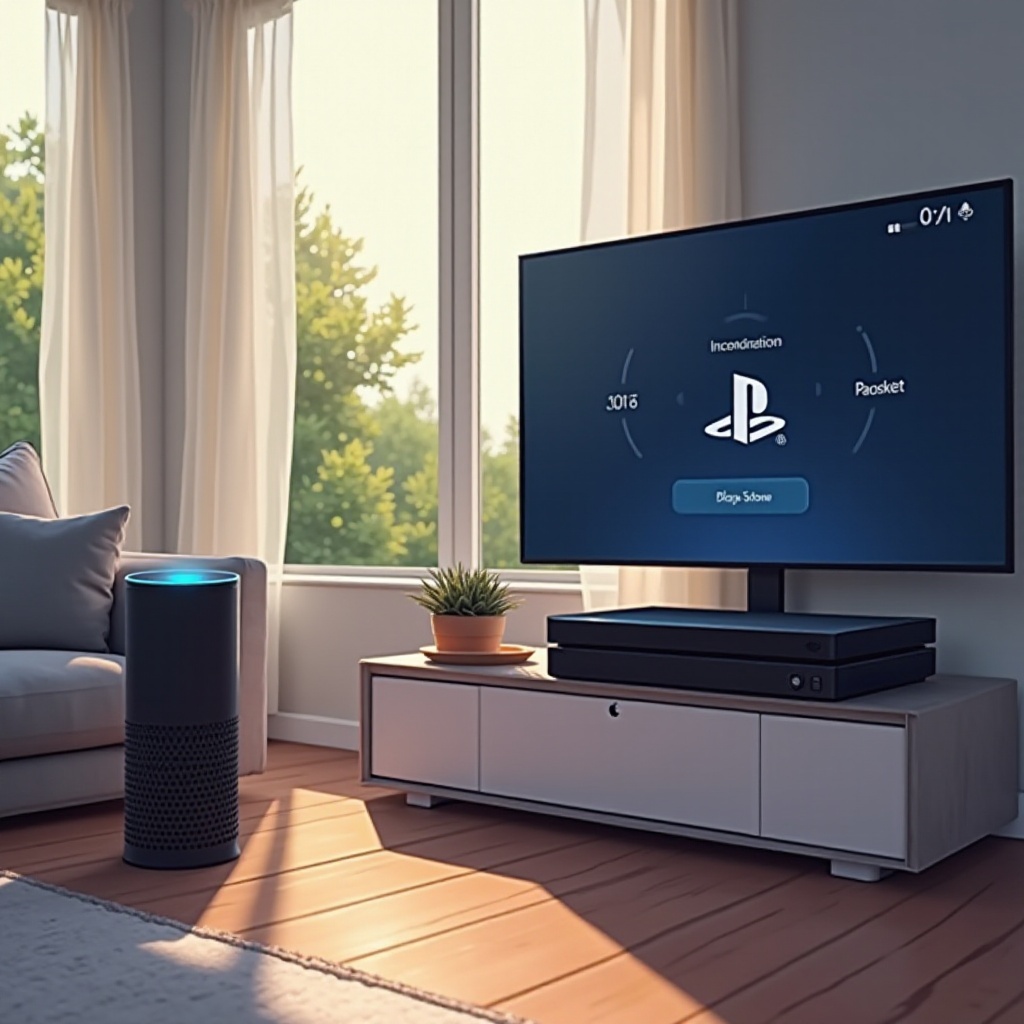
Häufige Ursachen von Verbindungsproblemen
-
Netzwerkprobleme: Schwankungen oder schwache WLAN-Signale können die Verbindung stören. Ein zuverlässiges Netzwerk ist entscheidend.
-
Software-Kompatibilität: Veraltete Firmware auf der PS5 oder eine alte Alexa-App-Version können zu Problemen führen. Eine regelmäßige Aktualisierung vermeidet Inkompatibilitäten.
-
Fehlerhafte Einstellungen: Unkorrekte Netzwerkeinstellungen können dazu führen, dass Geräte nicht optimal kommunizieren.
Jetzt, da wir einige Ursachen für Verbindungsprobleme besprochen haben, leiten wir über zu konkreten Maßnahmen zur Lösung dieser. Im nächsten Abschnitt stellen wir eine detaillierte Anleitung zur Fehlerbehebung vor.
Schritt-für-Schritt-Anleitung zur Fehlerbehebung
Starten wir mit ein paar einfachen Maßnahmen, die oft Abhilfe schaffen:
- Überprüfung der Internetverbindung:
- Prüfen Sie die Internetverbindung über ein anderes Gerät.
-
Vergewissern Sie sich, dass PS5 und Alexa im selben WLAN sind.
-
Aktualisieren der Software:
- Stellen Sie sicher, dass die neueste Firmware auf der PS5 und die aktuelle Version der Alexa-App installiert sind.
-
Führen Sie die Updates durch und prüfen Sie, ob das Problem weiterhin besteht.
-
Anpassung der Einstellungen:
- Überprüfen Sie die Netzwerkeinstellungen Ihrer PS5 und die Einstellungen in der Alexa-App.
- Entfernen Sie die PS5 aus der Alexa-App und fügen Sie sie erneut als Gerät hinzu.
Sollten diese Schritte das Problem nicht lösen, bieten die nächsten Abschnitte erweiterte Lösungen.
Erweiterte Lösungen
Für hartnäckige Verbindungsprobleme sind weiterführende Maßnahmen nötig:
- Netzwerk zurücksetzen:
- Starten Sie Ihren Router neu, indem Sie ihn für mindestens 30 Sekunden vom Stromnetz trennen.
-
Verbinden Sie danach die PS5 und Alexa erneut mit dem WLAN.
-
Manuelles Hinzufügen der PS5 in die Alexa-App:
- Öffnen Sie die Alexa-App, navigieren Sie zu ‘Geräte’ und fügen Sie die PS5 manuell hinzu.
- Folgen Sie den Anweisungen, um sicherzustellen, dass die PS5 korrekt integriert wird.
Nachdem Sie erweiterte Lösungsmöglichkeiten ausprobiert haben, ist es ratsam, sich auf präventive Maßnahmen zu konzentrieren, um zukünftige Probleme zu vermeiden.

Präventive Maßnahmen zur Vermeidung zukünftiger Probleme
Vorbeugen ist besser als heilen. Mit den folgenden Tipps können Sie die Wahrscheinlichkeit von Verbindungsproblemen erheblich reduzieren:
- Regelmäßige Software-Updates: Halten Sie alle Geräte auf dem neuesten Stand, um stets Kompatibilität und Performance zu gewährleisten.
- Optimale Netzwerksicherheit: Nutzen Sie ein sicheres und stabiles WLAN ohne unnötige Interferenzen.
- Verbesserung der Netzwerkkenntnisse: Grundlegende Netzwerkkenntnisse ermöglichen es Ihnen, selbst kleinere Probleme effektiv zu diagnostizieren und zu beheben.
Diese proaktiven Maßnahmen werden Ihnen dabei helfen, eine nahtlose Verbindung zwischen Ihrer PS5 und Alexa sicherzustellen.
Fazit
Eine funktionsfähige Verbindung zwischen Alexa und Ihrer PS5 eröffnet viele Spiel- und Bedienungsmöglichkeiten, die das Gaming-Erlebnis erheblich bereichern. Indem Sie die beschriebenen Schritte zur Fehlerbehebung und die vorbeugenden Maßnahmen befolgen, können Sie die Integration dauerhaft optimieren und die Vorzüge dieser Technologie voll ausschöpfen.
Häufig gestellte Fragen
Warum erkennt Alexa meine PS5 nicht?
Stellen Sie sicher, dass beide Geräte im selben Netzwerk sind und auf die neuesten Softwareversionen aktualisiert wurden.
Welche Netzwerkeinstellungen sind ideal für die Verbindung?
Ein starkes, stabiles WLAN-Signal ohne Interferenzen ist ideal. Nutzen Sie bevorzugt ein 5 GHz-Netzwerk.
Ist es notwendig, meine Geräte regelmäßig neu zu starten?
Ja, regelmäßige Neustarts können temporäre Probleme beheben und die allgemeine Leistung verbessern.